1 Die Kartenansicht
1.1 Toolbar Buttons
In der Toolbar der Karte befinden sich Buttons, die Zugang zu den häufig benutzten Funktionen der App bieten.
In der folgenden Tabelle wird die Funktion der einzelnen Buttons beschrieben.
| Symbol | Beschreibung |
|
|
Zeigt die aktuelle Position (GPS aktiviert) oder die letzte bekannte Position (GPS deaktiviert) auf der Karte.
Wenn das GPS ausgeschaltet ist, kann die aktuelle Position - wie sie vom Netzwerk bereitsgestellt wird - angezeigt werden.
|
|
|
Startet die Track-Aufzeichnung. Die Aufzeichnung beginnt sobald ein GPS signal verfügbar ist. Solange auf das
Signal gewartet wird ist der Button gelb hinterlegt und wird rot, wenn die Aufnahme begonnen hat. Klicken Sie ein weiteres Mal auf den Button,
um den Aufnahme zu stoppen oder zu pausieren.
|
|
|
Öffnet einen Dialog, um einzustellen, was auf der Karte angezeigt wird. Mit diesem Dialog können die aktuell gezeigte Karte und die Overlays geändert werden.
Abhängig vom aktuellen Modus der App können auch Overlays (Standort, Track, ...) an- oder ausgeschaltet werden.
Bitte beachten Sie, dass manche Layer - wie die Google Maps und Bing layers - aufgrund ihrer Lizenz nicht gecacht werden dürfen und
daher auch nicht offline benutzt werden können. Diese Layer sind in der Liste mit einem Wifi Symbol gekennzeichnet.
|
|
|
Um eine a GoTo- oder Routen-Navigation zu starten.
|
1.2 Zoom Buttons
Nutzen Sie den + Button, um die aktuelle Zoomstufe um eins zu erhöhen und den - Button,
um sie zu verringern. Die gesetzte Zoomstufe wird zwischen den beiden Buttons angezeigt.
Abhängig von Ihrem Gerät und der verwendeten Karte möchten Sie die Skalierung möglicherweise erhöhen.
Sie können diesen Wert nach einem langen Tippen auf eine der Zoomtasten einstellen.
Beachten Sie, dass die Karte bei großen Werten unscharf werden kann.
1.3 Menü
-
Wegpunkt erstellen
Startet den Modus zum Erstellen eines Wegpunktes auf der Karte. Ein Kreis mit Hilfslinien wird in der Mitte der Karte angezeigt.
Bewegen und zoomen Sie die Karte, bis Sie die richtige Stelle gefunden haben. Durch Klicken auf die Schaltfläche oben rechts neben dem Textfeld wird der Eintrag gespeichert.
Mit der Schaltfläche Zurück können Sie das Hinzufügen eines neuen Wegpunkts abbrechen.
-
Suche
Suche nach Karten-Features und Ortsnamen. Es wird eine parallele Suche auf der lokalen Datenbank und Web-Services ausgeführt. Die
lokale Datenbank enthält die größten Städte weltweit. Die Suche in der lokalen Datenbank steht auch im Offline-Modus bereit.
Bitte beachten Sie, dass die lokale Ortsnamen-Datenbank zur Zeit nur mit einigen ausgewählten Pro-Versionen ausgeliefert wird.
-
Neue Route
Um eine neue Route auf der Karte zu erstellen.
-
Messen
Um Distanzen und Flächen zu messen. Die dargestellten Einheiten können mit einem Klick auf das Ergebnis geändert werden.
-
Karten Legende
Zeigt die Karten-Legende, sofern eine existiert. Aktuelle auf der Karte angezeigte Wegpunkte, Tracks und Routen werden hier auch angezeigt.
-
Karte speichern
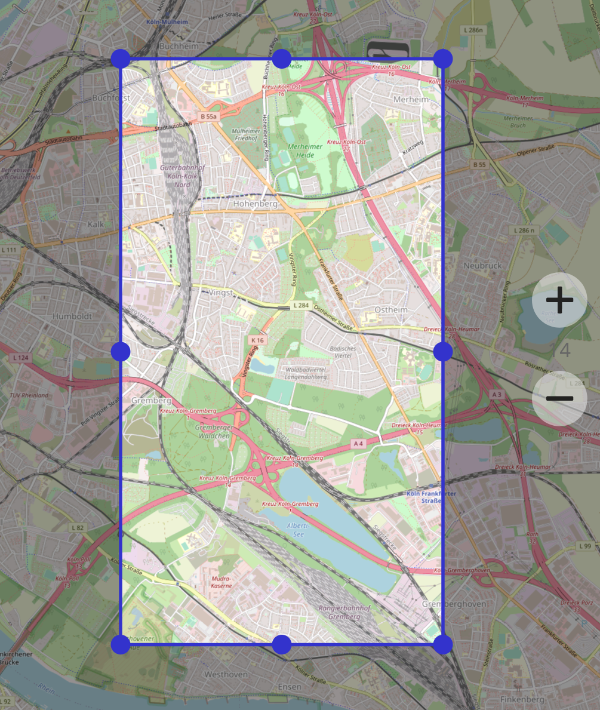
Um Teile der gerade aktiven Karte für die Offline-Nutzung zu speichern. Das folgende Overlay erscheint:
Verwenden Sie die Ziehpunkte, um den Bereich anzugeben, den Sie zwischenspeichern möchten. Klicken Sie auf "Weiter", wenn Sie bereit sind fortzufahren.
Verwenden Sie das Zoomlevel Eingabefeld, um die Zoomstufe einzustellen, bis zu der der ausgewählte Ausschnitt geladen werden soll.
Standardmäßig wird der aktuell auf der Karte eingestellte Zoomstufe als Startzoomstufe verwendet. Benutzen Sie den Eintrag "Einstellungen",
um diese Einstellung zu ändern.
Der Download eines Kartenbereichs kann eine hohe Netzwerklast verursachen. Sie sollten den Flugmodus mit einer aktiven Wifi-Verbindung benutzen.
-
Drucken
Um den aktuell angezeigten Kartenausschnitt zu drucken oder als Bild zu speichern.
-
Importieren
Um Wegpunkte, Tracks und Routen aus verschiedenen Dateiformaten wie gpx oder kmz zu importieren und neue Karten-Layer anzulegen.
1.4 In-App Navigation
Die folgenden Einträge befinden sich im Navigation Drawer, der sich an der linken Seite der Kartenansicht befindet.
-
Tripmaster
Ändert die Ansicht auf den Tripmaster. Der Tripmaster bietet einen kompakten Überblick
über verschiedene Bewegungsdaten.
-
Wegpunkte
Öffnet die Aktivität zum Verwalten von Wegpunkten. Wenn noch keine Wegpunkte angelegt wurden, dann ist die Liste leer.
-
Tracks
Öffnet die Ansicht zum Verwalten von Tracks. Wenn noch keine Tracks aufgezeichnet oder importiert wurden, dann ist die Liste leer.
-
Routen
Öffnet die Routen Liste. Benutzen Sie die Neue Route Aktion aus der Karten-Toolbar, um eine neue Route anzulegen.
-
Einstellungen
Um die verschiedene Einstellungen der App zu konfigurieren (siehe Abschnitt Einstellungen).
-
Hilfe
Zeigt dieses Hilfe-Dokument.
-
Tutorial
Zeigt ein Schnellstart-Tutorial.
1.5 Tastaturkurzbefehle
Die App unterstützt Tastaturkürzel. Dies ist nützlich, wenn Sie eine Tastatur angeschlossen haben oder eine externe Steuerung verwenden.
| Taste | Aktion |
|
←↑↓→
|
Verschieben der aktuellen Kartenansicht
|
|
+
|
Vergrößern
|
|
-
|
Verkleinern
|
|
L oder N
|
Standort ein / aus
|
|
R oder D
|
Trackaufzeichnung ein / aus
|
|
C
|
Kartenzentrum auf aktuellen Standort
|
|
T
|
Tripmaster öffnen
|
|
W
|
Fügt einen neuen Wegpunkt am aktuellen Kartenzentrum hinzu.
|
Die Standard-Tastaturbelegung ist kompatibel mit
Barbuttons.
2 Tripmaster
Der Tripmaster bietet einen schnellen Überblick über Werte wie Geschwindigkeit, Distanz, etc. Der Tripmaster kann über den entsprechenden Eintrag der Dropdown-Liste oder mit einem Klick auf das App-Icon in der Kartenansicht geöffnet werden.
Zum Verlassen des Tripmasters können Sie auf das App-Symbol in der oberen linken Ecke tippen oder die Zurück-Taste benutzen.
Wenn Sie eine Tastatur oder einen externen Controller an Ihr Gerät angeschlossen haben, können Sie die T-Taste verwenden.
Der nachfolgende Abschnitt listet alle zur Zeit verfügbaren Datenfelder.
2.1 Datenfelder
| Datenfeld | Erklärung |
|
Geschwindigkeit
|
Zeigt die aktuelle Geschwindigkeit an.
|
|
Durchschnitt
|
Zeigt die Durchschnitts-Geschwindigkeit über die gesamte Strecke und Zeit an.
|
|
Maximum
|
Zeigt die maximale Geschwindigkeit an.
|
|
Odometer
|
Die insgesamt zurückgelegte Distanz.
|
|
Lat/Lon
|
Aktueller Breitengrad / Längengrad nach GPS.
|
|
Genauigkeit
|
Genauigkeit des GPS-Signals für den letzten Standort.
|
|
Höhe
|
Höhe wie vom GPS geliefert. Bitte beachten Sie, dass diese Werte sehr ungenau sind.
|
|
Kurs
|
Der aktuell gefahrene Kurs.
|
|
Kompass (flach)
|
Ein cockpitartiger, flacher Kompass. Zeigt bei aktivem GOTO auch die Richtung zum Ziel an.
|
|
Kompass
|
Ein klassischer Kompass. Zeigt bei aktivem GOTO oder Routing auch die Richtung zum Ziel bzw. nächsten Routen-Punkt an.
|
|
Tacho
|
Grafische Darstellung der aktuellen Geschwindigkeit.
|
|
Sonnenauf-/-untergang
|
Zeitpunkt des Sonnenauf- und -untergangs am aktuellen Ort.
|
Allgemein
| Datenfeld | Erklärung |
|
Luftlinie
|
Luftlinien-Distanz zum GOTO-Ziel / zum nächsten Routen-Punkt.
|
|
Zeiger
|
Ein Pfeil, der die Richtung zum GOTO-Ziel / zum nächsten Routen-Punkt anzeigt.
|
|
Routen Ende
|
Distanz zum Routen-Ende.
|
|
Zeit auf Track
|
Die Zeit seit Start einer Track-Aufzeichnung.
|
|
Wegpunkt
|
Der Name des GOTO-Ziels.
|
|
Richtung
|
Zeigt die Richtung und Entfernung zum GOTO-Ziel / nächsten Routen-Punkt an. In Bewegung wird die Richtung aus dem gefahrenen Kurs ermittelt, im Stillstand aus den Werten des Geräte-Kompasses.
|
Gehe zu / Route
| Datenfeld | Erklärung |
|
Lat/Lon
|
Aktueller Breitengrad/Längengrad nach GPS.
|
|
UTM
|
UTM (Universal Transverse Mercator) Koordinaten der letzten GPS-Position.
|
|
MGRS
|
MGRS (Military Grid Reference System) Koordinaten der letzten GPS-Position.
|
Koordinaten
Die Richtung zum Ziel wird aus den von dem in dem Gerät eingebautem Kompass gelieferten Werten ermittelt. Ist die Genauigkeit des eingebautem Kompass schlecht, gibt es entsprechende Abweichungen bei der Angabe der Richtung zum Ziel. Wenn die Genauigkeit des Signal nicht hoch ist, wird ein entsprechender Hinweis angezeigt.
Die Werte werden nur aktualisiert, wenn entweder eine Track-Aufzeichnung oder ein Gehe-Zu gestartet wurden. Zum Starten einer Track-Aufzeichnung können Sie den "REC"-Button benutzen.
2.2 Werte zurücksetzen
Manche Werte, wie z.B. durchschnittliche und maximale Geschwindigkeit oder Distanz, lassen sich zurücksetzen. Tippen Sie dazu auf den Zurücksetzen-Button und dann auf Werte zurücksetzen . Es öffnet sich ein Dialog, mit dem die ausgewählten Werte zurückgesetzt werden können.
2.3 Datenfelder austauschen
Zum Austauschen eines Datenfeldes durch ein anderes tippen Sie so lange auf das Datenfeld, bis sich das Kontext-Menü öffnet. Wählen Sie dann "Ersetzen...". Wenn Sie die ursprüngliche Belegung wiederherstellen wollen, können Sie den Zurücksetzen-Button und dann Layout zurücksetzen benutzen.
3 Wegpunkte
Mit dieser Aktivität können Wegpunkte verwaltet werden. Manche Aktionen können auch mit mehreren Wegpunkten ausgeführt werden. Zum Anzeigen mehrerer Wegpunkte auf der Karte wählen Sie die entsprechenden Einträge in der Liste aus und wählen dann Auf Karte.
Mit dem Menü-Button erreichen Sie Aktionen zum Sortieren, Importieren, Exportieren und um alle Wegpunkte auszuwählen. Über das Kontext-Menü werden zu diesem Zeitpunkt die folgenden Kommandos angeboten:
-
Auf Karte
Zeigt die gewählten Wegpunkte in der Kartenansicht.
-
Details anzeigen
Zeigt detaillierte Informationen zu einem Wegpunkt und ein optionales Foto.
-
Gehe Zu
Startet den Goto-Modus zum gewählten Wegpunkt.
-
Löschen
Um einen oder mehrere Wegpunkte zu löschen.
-
Bearbeiten
Um den Namen und die Beschreibung eines Wegpunkts zu bearbeiten.
-
Export
Einen Wegpunkt als GPX-, KML- oder KMZ-Datei exportieren.
-
Teilen
Zum Versenden des Wegpunkts als GPX-, KML- oder KMZ-Datei oder zum Teilen des Wegpunkts in textueller Form, z.B. in einer E-Mail oder in sozialen Medien.
-
Mit anderen Apps benutzen
Um den gewählten Wegpunkt in anderen, auf dem Gerät installierten Apps anzuzeigen.
-
Google Navigation starten
Startet die Google Navigation zum gewählten Wegpunkt.
4 Tracks
Ein Track ist eine aufgezeichnete Folge von GPS-Positionen (Breiten-/Längengrad) mit Zeitstempeln, oft mit Höhe und Geschwindigkeit. Er stellt den zurückgelegten Weg dar und kann auf der Karte angezeigt, analysiert, exportiert oder geteilt werden.
4.1 Trackliste
Mit dieser Liste können Tracks verwaltet werden. Wenn ein Track ausgewählt wurde, werden die Kontext-Aktionen eingeblendet. Über den Menü-Button erreichen Sie das Kommando zum Importieren eines Tracks. Im Kontext-Menü eines Tracks finden sich die folgenden Kommandos:
-
Auf Karte
Zeigt den gewählten Track auf der Karte an.
-
Details anzeigen
Zeigt detaillierte Informationen zu einem Track. Einige Daten, wie z.B. die Geschwindigkeit, werden in einem Diagramm dargestellt.
Beachten Sie, dass die vom GPS gelieferten Höhendaten oft sehr ungenau sind. Nutzen Sie Höhendaten laden, um genauere Höhendaten (SRTM) von unserem Webservice zu laden.
-
Löschen
Um einen oder mehrere Tracks zu löschen.
-
Bearbeiten
Um den Namen und die Beschreibung eines Tracks zu bearbeiten.
-
Exportieren
Den gewählten Track als GPX-, KML oder KML-Datei exportieren. Die exportierte Datei wird auf der SD-Karte im Ordner [cache_root] abgelegt.
-
Teilen
Den gewählten Track als GPX-, KML- oder KMZ-Datei teilen.
-
Track Back
Erstellen Sie eine Track-Back-Route von einer bestimmten Spur. Wenn Sie gerade
einen Track aufgezeichnet haben, führt Sie die erzeugte Route zurück zu Ihrem Startpunkt.
4.2 Details
Die Detailansicht zeigt alle verfügbaren Informationen zu einem Track, einschließlich Name, Beschreibung, Zeitstempel, Entfernung, Geschwindigkeit und Höhenstatistiken. Eine Kartenansicht stellt die aufgezeichnete Strecke dar und bietet Wiedergabesteuerungen zur Animation des Tracks über die Zeit.
Die Kartensteuerungen ermöglichen Abspielen, Pausieren, Schritt vor/zurück und das Springen zu einem bestimmten Zeitstempel. Der Animationsmarker folgt den aufgezeichneten Positionen und kann mit den untenstehenden Diagrammen synchronisiert werden.
Diagramme zeigen Höhe, Geschwindigkeit und horizontale Genauigkeit über die Zeit. Durch Antippen eines Punktes in einem Diagramm wird die entsprechende Position auf der Karte und in den anderen Diagrammen hervorgehoben.
Hinweis: GPS-Höhenangaben sind oft ungenau. Verwenden Sie die Funktion Höhendaten laden, um die Höhendaten (z. B. SRTM) zu verbessern, bevor Sie höhenbasierte Auswertungen durchführen.
5 Routen
Eine Route besteht aus mindestens zwei Punkten, die den Weg beschreiben, den Sie zurücklegen werden.
Nachdem eine Route erstellt oder importiert wurde, kann sie zur Navigation genutzt werden.
Die App führt Sie dann von Punkt zu Punkt.
5.1 Eine neue Route erstellen
Routen können auf mehrere Arten erstellt werden. Die einfachste Möglichkeit ist die Erstellung von ihrem Standort zu einem Punkt in der Kartenansicht.
Dazu makrieren Sie einfach einen Punkt auf der Karte und wählen dann Route aus dem Menü.
5.1.1 Manuelle Routen-Erstellung
Um eine neue Route zu erstellen, verwenden Sie die Aktion Neue Route, die sich im Menü der Kartenansicht befindet.
Fügen Sie einen neuen Punkt ein, indem Sie auf einen Punkt der Karte tippen. Um einen bestehenden Routenpunkt zu verschieben,
tippen Sie lange auf ihn. In der oberen linken Ecke erscheint dann eine Ansicht, die den Karteninhalt unter Ihrem Finger anzeigt.
Um einen Wegpunkt zu importieren, verwenden Sie das Menü und wählen Sie Wegpunkt hinzufügen.
Um einen Vorgang rückgängig zu machen / zu wiederholen, verwenden Sie die zugehörigen Aktionen aus der Toolbar.
Verwenden Sie Speichern, um die neue Route zu speichern.
Sie können aus einem aufgezeichneten Track eine Track-Back-Route erstellen, die Sie zurück zum Startpunkt Ihres Tracks führt.
Verwenden Sie dazu die Aktion Track Back, die sich im Menü der Trackliste befindet.
5.2 Eine Route importieren
Um eine Route zu importieren, können Sie den Menüpunkt Importieren aus dem Menü der Routenliste verwenden.
Es können GPX und KML/KMZ Dateien, die
Pfaddaten enthalten importiert werden. Beachten Sie, dass große Routen während des Importvorgangs möglicherweise vereinfacht
werden. In diesem Fall wird die vereinfachte Route über dem Originalpfad angezeigt, wenn die importierte Route auf der Karte
angezeigt wird.
5.3 Eine Routen-Navigation starten
So können Sie eine Routen-Navigation starten:
-
Öffnen Sie die Routenliste, selektieren Sie einen Eintrag und wählen dann Route starten
-
Klicken Sie auf die Schaltfläche Navigation in der Aktionsleiste der Kartenansicht und wählen Sie dann
Route starten. Ein Dialog wird angezeigt, in dem Sie die zu startende Route auswählen können.
6 Shapes
Formen ermöglichen es Ihnen, benutzerdefinierte geografische Merkmale über Ihren Kartenebenen anzuzeigen.
Sie können Linien, Polygone, Punkte und andere geometrische Strukturen aus verschiedenen Dateiformaten importieren und visualisieren.
6.1 Was sind Shapes?
Shapes sind vektorbasierte geografische Merkmale, die auf Ihrer Karte überlagert werden. Sie können darstellen:
- Linien: Routen, Pfade, Grenzen, Straßen
- Polygone: Flächen, Regionen, Parzellen, Zonen
- Punkte: Standorte, Markierungen, Wegpunkte
- Multi-Geometrien: Komplexe Merkmale mit mehreren Teilen
6.2 Shapes importieren
So importieren Sie Shapes in Ihre Kartenanwendung:
- Tippen Sie auf die Schaltfläche Menü
- Wählen Sie Shapes importieren
- Wählen Sie Ihr Dateiformat (Shapefile, KML oder GeoJSON)
- Durchsuchen Sie Ihren Dateispeicherort
- Tippen Sie auf Importieren
Die Shapes werden unmittelbar nach dem Import auf der Karte angezeigt.
6.3 Unterstützte Dateiformate
6.3.1 Shapefiles (.shp)
Shapefiles sind ein beliebtes vektorbasiertes Geodatenformat. Stellen Sie beim Importieren eines Shapefiles sicher,
dass Sie alle erforderlichen Komponenten haben:
- .shp - Hauptdatei mit Geometrie
- .shx - Indexdatei
- .dbf - Attributdaten
- .prj - Projektionsinformationen (optional, aber empfohlen)
Hinweis: Alle diese Dateien müssen sich im selben Verzeichnis befinden und denselben Basisnamen haben
(z. B. meine_daten.shp, meine_daten.shx, meine_daten.dbf).
6.3.2 KML-Dateien (.kml, .kmz)
KML (Keyhole Markup Language) ist ein XML-basiertes Format, das von Google Earth und anderen
Kartenanwendungen verwendet wird. Sowohl das einfache KML (.kml) als auch das komprimierte KMZ (.kmz) werden unterstützt.
KML-Dateien können Folgendes enthalten:
Punkte, Linien und Polygone
Benutzerdefinierte Stile und Farben
Namen und Beschreibungen
Ordner und Organisation
6.3.3 GeoJSON-Dateien (.geojson, .json)
GeoJSON ist ein modernes, leichtgewichtiges Format zur Codierung geografischer Datenstrukturen.
Es verwendet JSON-Syntax und wird von Web-Kartenanwendungen weitgehend unterstützt.
GeoJSON-Merkmale umfassen:
Einfaches, menschenlesbares Format
Unterstützung für Eigenschaften und Attribute
Spezifikation des Koordinatenreferenzsystems (CRS)
Feature-Sammlungen für mehrere Geometrien
6.4 Shapes verwalten
6.4.1 Shapes ein-/ausblenden
- Klicken Sie im linken Navigationsmenü auf den Eintrag Shapes
- Suchen Sie Ihre importierte Shape-Ebene in der Liste
- Wählen Sie die Elemente aus, die auf der Karte angezeigt werden sollen, und wählen Sie Auf Karte anzeigen
6.4.2 Shape-Eigenschaften anzeigen
So zeigen Sie Informationen zu einem Shape an:
- Tippen Sie auf ein Shape auf der Karte
- Ein Popup-Fenster zeigt die Attribute des Shapes an
- Scrollen Sie durch die Eigenschaften, um alle verfügbaren Informationen zu sehen
6.4.3 Shapes entfernen
So löschen Sie importierte Shapes:
- Öffnen Sie die Registerkarte Daten
- Lange drücken Sie auf die Shape-Ebene, die Sie entfernen möchten
- Wählen Sie Löschen
- Bestätigen Sie die Löschung
6.5 Tipps und bewährte Methoden
6.5.1 Leistungsüberlegungen
- Dateigröße: Große Dateien mit Tausenden von Merkmalen können länger zum Laden benötigen
und die Kartenleistung beeinträchtigen. Erwägen Sie die Vereinfachung komplexer Geometrien.
- Mehrere Ebenen: Während Sie mehrere Shape-Ebenen gleichzeitig anzeigen können,
kann zu vielen aktiven Ebenen die Karte verlangsamen.
- Koordinatensysteme: Für beste Ergebnisse stellen Sie sicher, dass Ihre Shape-Dateien
WGS84 (EPSG:4326) oder Web Mercator (EPSG:3857) Koordinatensysteme verwenden.
6.5.2 Kompatibilitätsnotizen
- Koordinatenreferenzsysteme: Die App konvertiert gängige Koordinatensysteme automatisch,
aber komplexe oder benutzerdefinierte Projektionen werden möglicherweise nicht korrekt angezeigt.
- Attributtabellen: Alle Attribute aus Ihren Quelldateien werden beibehalten
und können durch Tippen auf Merkmale angezeigt werden.
- 3D-Merkmale: Höhen-/Höhendaten werden beibehalten, aber die Karte zeigt Merkmale in 2D an.
- Styling: Benutzerdefinierte Stile aus KML-Dateien werden importiert, wenn möglich,
können jedoch zur Anzeige vereinfacht werden.
6.6 Beispielanwendungsfälle
- Grundstücksgrenzen: Anzeige von Parzelleninformationen aus Shapefiles auf Katasterkarten
- Vermessungsdaten: Überlagern Sie Feldergebnisse im GeoJSON-Format
- Planungsprojekte: Visualisierung geplanter Entwicklungen oder Infrastrukturprojekte
- Forschungsgebiete: Markierung von Studiengebieten oder Probenahmestellen
- Notfallreaktion: Anzeige von Evakuierungszonen, Einsatzperimetern oder Ressourcenstandorten
- Forschungsgebiete: Markierung von Studiengebieten oder Probenahmestellen
- Notfallreaktion: Anzeige von Evakuierungszonen, Einsatzperimetern oder Ressourcenstandorten
7 Einstellungen
In der Einstellungsansicht können Sie verschiedene Einstellungen der App konfigurieren. Die Einstellungen sind in verschiedene Abschnitte unterteilt.
Only some settings that might need explanation are described here.
Nur einige Einstellungen, die einer Erklärung bedürfen, werden hier beschrieben. Die meisten Einstellungen sind selbsterklärend.
7.1 Allgemein
Einstellungen, die in verschiedenen Teilen der App genutzt werden.
-
Display aktiv lassen
Falls gesetzt, wird die Hintergrundbeleuchtung in der Karten-Ansicht und im Tripmaster nie abgeschaltet.
-
Beep bei GPS-Fix
Signalton bei erstem GPS-Signal und Erreichen eines GOTO-Ziels.
-
Position folgen
Im Follow-Position-Modus können Netzwerkstandorte als einzige Standortanbieter verwendet werden. Das kann in nützlich sein
Bereiche mit hoher WLAN-Dichte oder in größeren Hallen. Sie können auch ein Zeit- und Entfernungsintervall für die Standortaktualisierungen angeben.
7.1.1 Workflow
-
Nach dem Speichern eines Tracks...
Wählen Sie, welche Aktion nach dem Speichern eines Tracks ausgeführt werden soll.
7.2 Karte
-
Toolbar unten
Um die Toolbar im unteren Bereich der Kartenansicht anzuzeigen.
-
Tap Zoom
Mit Doppeltap wird in die Karte hineingezoomt. Es wird auf den getappten Punkt gezoomt.
-
Overzoom
Mit der Overzoom-Funktion können Sie die Karte mit Hilfe der Zoom-Tasten über den maximalen Zoomlevel hinaus skalieren.
Beachten Sie, dass keine neue Kacheln angefordert werden und die Ansicht unscharf wird, wenn die maximale Zoomstufe der
Karte erreicht ist.
-
Zoom Animationen
Beim Zoomen wird eine Animation angezeigt.
-
Rotate on pinch
Legt fest, ob die Karte während eines Pinch-Zoom-Vorgangs gedreht werden darf oder nicht.
-
Maßstab
Wenn aktiviert wird ein Maßstabsbalken in der rechten unteren Ecke der Karte angezeigt.
-
Datenfelder anzeigen
Bei Track-Aufzeichnung, GOTO oder aktiver Route werden im oberen Teil der Karte Datenfelder angezeigt.
Die Belegung dieser Felder ist frei wählbar. Es gibt drei unterschiedliche Konfigurationen für die Track-Aufzeichnung,
den GOTO- und den Routen-Modus.
-
Marker
Um Informationen zu einer bestimmten Position auf der Karte zu erhalten, tippen Sie lange auf die gewünschte Position.
Sie können festlegen, ob eine Adresse und/oder die Höhe der angegebenen Position abgerufen werden soll.
7.3 Farben und Stile
-
Trackausfzeichnung
Die angebene Farbe und Größe wird verwendet, um den Pfad währen der Trackaufzeichnung auf
der Karte darzustellen.
-
Track
Die angegebene Größe wird für die Anzeige bereits aufgezeichneter oder importierter Spuren verwendet.
Wenn Sie mehr als einen Track gleichzeitig anzeigen, hat der erste die konfigurierte Farbe.
-
Mein Standort
Konfigurieren Sie die Farbe und Größe des Standort-Overlays.
7.4 Einheiten und Formate
-
Einheiten
Metrisch oder Imperial.
-
Standard Koordinaten Format
Das konfigurierte Format wird verwendet, wenn eine Koordinate angezeigt oder geteilt wird.
'
7.5 Cache Root Path
Dies ist der Pfad zum Cache-Stammverzeichnis. Alle Dateien, die von der App gespeichert werden,
werden unterhalb dieses Pfads abgelegt.
8 Häufig gestellte Fragen
8.1 Allgemein
-
Ein Track wird als gerade Linie aufgenommen. Was ist zu tun?
Öffnen Sie die Einstellungen der App und klicken Sie auf das Ausrufezeichen (Systemcheck) in der Symbolleiste.
Sind irgendwelche Probleme aufgelistet? Es ist wahrscheinlich, dass die Einstellungen für die Batterieoptimierung des Geräts
dieses Problem verursachen.
-
Wo werden die Karten-Kacheln auf der SD-Karte gespeichert?
Die Kacheln werden unter [cache_root]/tilecache abgelegt. Sie können den Pfad unter Menü -> Einstellungen -> Cache Root Pfad anpassen.
-
Welche Daten werden gelöscht, wenn unter "Anwendungen verwalten" der entsprechende Button benutzt wird?
Alle! Es gehen alle Wegpunkte, Tracks und Routen verloren. Den Cache können Sie hingegen ohne Gefahr für ihre Daten löschen.
-
Wie kann ich Karten laden, um sie offline zu nutzen?
Wählen Sie eine Karte and zoomen Sie zu dem gewähltem Ausschnitt. Drücken Sie die Menü-Taste und wählen Sie Cache Map. Nun ziehen Sie den Slider auf den maximalen Zoomlevel, den Sie cachen möchten und starten Sie den Vorgang mit dem Download Button. Alle geladenen Kacheln sind für die offline Nutzung verfügbar.
-
Kann man die SD-Karte für viele Karten-Tiles optimieren?
Formatieren Sie die SD-Karte mit einer kleinen Blockgrösse wie 1024 bytes. Unter Windows: format o: /FS:FAT32 /A:1024
8.2 Pro Versionen
-
Kann ich die Pro-Version der App erneut installieren ohne erneut bezahlen zu müssen?
Ja! Öffnen Sie die Play Store-App und stellen Sie sicher, dass Sie eine funktionierende Netzwerkverbindung haben und
mit dem Konto angemeldet sind, mit dem Sie die App gekauft haben. Sie können die App neu installieren und die PRO-Version Funktionen nutzen,
ohne dass Ihnen Kosten entstehen.
-
Kann ich die Pro-Version auf mehreren Geräten installieren und nutzen?
Sie können die App auf allen Geräten verwenden, die das Google-Konto verwenden, mit dem Sie die App gekauft haben.
Stellen Sie sicher, dass Sie mit dem richtigen Konto im Google Play Store angemeldet sind. Nutzen Sie die PRO-Version Funktionen
ohne erneut zu zahlen.
-
Wie kündige ich mein Abonnement?
Öffnen Sie den Google Play Store und wählen Sie Abonnements aus. Wählen Sie das Abonnement der App aus und kündigen Sie es.
Falls Sie das Abonnement nicht finden können, überprüfen Sie bitte, ob Sie mit dem richtigen Google-Konto angemeldet sind.
9 3rd Parties
Topographic data source: © Department of Natural Resources Canada. All rights reserved.
This application uses OpenStreetMap tiles: (c) OpenStreetMap contributors, CC-BY-SA
This application uses the OSM Nominatim Webservice to search OSM data by name: Nominatim Usage Policy.
This application uses the Google Geocoding API to search for named features: Google Maps/Google Earth APIs Terms of Service.
IT IS YOUR OBLIGATION TO READ AND ACCEPT ALL SUCH TERMS AND CONDITIONS PRIOR TO USE OF THIS CONTENT.